





Zum Inhalt springen

KI-Unternehmen und Gründer

Ein Profil, so schnell wie Ihr Modell

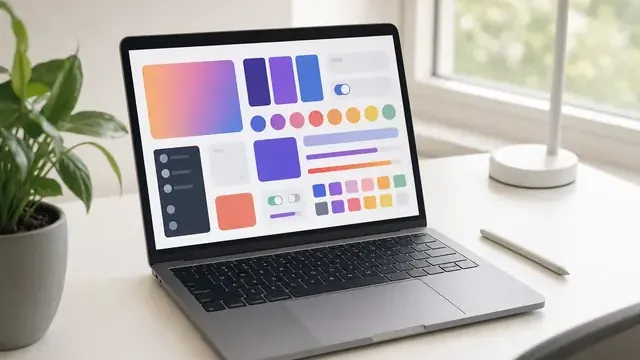
In der KI hat das Produkt, das Sie im Frühjahr gepitcht haben, im Herbst einen neuen Namen. Eine Nexus-Karte öffnet ein Live-Profil mit Ihrem Demovideo, Ihrem Deck und Ihrem neuesten Paper, sodass Investoren, Partner und Bewerber sehen, was Sie heute bauen, nicht was Sie letztes Quartal gedruckt haben.

Ein Beispielprofil für diese Branche

Wo Papierkarten an ihre Grenzen stoßen

  1. Die Karte kann das Produkt nicht zeigen

    KI überzeugt am meisten, wenn man sie laufen sieht. Eine Papierkarte liefert eine URL, die vielleicht nächste Woche jemand eintippt, lange nachdem die Demo beim Meetup verblasst ist.

  2. Alles darauf ändert sich

    Firmenname, Produktname, Ihr Titel nach der Seed-Runde, die Domain, die Sie endlich gekauft haben. Kleine Teams pivotieren schnell, und gedruckte Karten kommen nicht hinterher.

  3. Das Nachfassen hängt an einem Kartenstapel

    Nach einem Demo Day oder einem KI-Gipfel stecken die Kontakte von Investoren und Partnern in der Jackentasche. Die warme Vorstellung kühlt ab, während Sie im Taxi Karten sortieren.

So hilft Nexus

  • Mit der Demo beginnen

    Fügen Sie Ihrem Profil ein Demovideo und Screenshot-Galerien hinzu und setzen Sie den Link zum Live-Produkt oder zur Warteliste als erste Schaltfläche. Ein Tippen zeigt das Modell in Aktion, bevor Sie es zu Ende erklärt haben.

  • Deck, One-Pager und Paper

    Hängen Sie Ihr Pitch Deck, einen technischen One-Pager oder ein Forschungspaper als PDF an. Investoren öffnen das Deck sofort. Forschende können ihre Publikationen und ihr GitHub verlinken.

  • Umbenennen, pivotieren, umleiten

    Ändern Sie Firmenname, Produkt, Titel oder Links im Dashboard, und jede verteilte Karte zeigt das Update. Der Link der Karte ändert sich nie, nichts muss neu gedruckt werden.

  • Nachfassen bei Investoren und Partnern

    Mit Austauschen schickt Ihnen der Investor oder Partner seine Daten mit einem Tippen zurück. Die Lead-Anreicherung recherchiert Unternehmen und Position eines Kontakts im öffentlichen Web, mit Quellenangaben, damit Sie wissen, welchem Fonds oder Labor Sie schreiben. Exportieren Sie die Liste oder synchronisieren Sie sie mit HubSpot, Salesforce oder einem anderen CRM.

  • Wissen, welcher Pitch gezündet hat

    Sehen Sie nach jedem Event Aufrufe, Taps, gespeicherte Kontakte und Linkklicks, auch wie oft das Deck oder der Demo-Link geöffnet wurde. Keine Tracking-Cookies, keine gespeicherten IP-Adressen.

  • Den nächsten Call sofort buchen

    Mit einer Buchungskarte für Calendly, Cal.com, HubSpot Meetings, TidyCal oder Google-Terminpläne wählen Investoren, Pilotkunden oder Bewerber direkt in Ihrem Profil einen Termin. Über Cal.com oder über Calendly mit einem kostenpflichtigen Calendly-Tarif gebuchte Calls erscheinen in Ihrem Nexus-Dashboard unter „Meetings“.

Ein Tag mit Nexus

Der Tag einer Gründerin auf einer KI-Konferenz

  1. Morgens

    Kaffee mit einer Investorin

    Eine Seed-Investorin fragt, was Sie seit dem letzten Gespräch gebaut haben. Sie tippen mit Ihrer Karte; sie sieht sich das 60-Sekunden-Demovideo in Ihrem Profil an, öffnet das aktualisierte Deck und bucht über Ihre Buchungskarte einen Folgetermin.

  2. Mittags

    Fragerunde nach dem Panel

    Nach Ihrem Panel möchten drei Personen das Produkt ausprobieren. Alle tippen auf Ihre Karte und tragen sich über die erste Schaltfläche in Ihrem Profil in die Warteliste ein.

  3. Nachmittags

    Eine Forscherin im Gang

    Eine Forscherin aus einem Universitätslabor fragt nach Ihrer Evaluationsmethode. Sie findet Ihr Paper und Ihr GitHub im Profil und schickt ihre Daten per Austauschen zurück.

  4. Abends

    Ausliefern und aktualisieren

    Ihr Team veröffentlicht ein neues Release. Sie tauschen Demovideo und Produktnamen in Ihrem Profil aus, und jede heute verteilte Karte zeigt es bereits.

Das bekommen Sie

  • Demovideos und Screenshot-Galerien
  • Pitch Deck, One-Pager und Paper als PDF
  • Produkt-, Wartelisten- oder Testlink als erste Schaltfläche
  • Icons für GitHub, LinkedIn und X
  • Buchungskarte für Investoren-Calls und Pilot-Demos
  • Austauschen und Lead-Anreicherung für Investorenkontakte
  • Aufrufe, Taps und Linkklicks nach jedem Event
  • Kontaktformulare für Pilot- und Partnerschaftsanfragen

Für das ganze Unternehmen

Vom Gründungsteam bis zu den ersten fünfzig Einstellungen

In Teams verankern Sie Ihre Marke in einer gesperrten Unternehmensvorlage, damit jedes Profil passt, auch nach einem Rebranding. Importieren Sie Neueinstellungen aus einer Tabelle, halten Sie Ersatzkarten in einem Pool und vergeben Sie eine am ersten Arbeitstag. Abteilungsleitungen kümmern sich um ihre eigenen Leute, und Änderungen können über Freigaben laufen. Zieht jemand weiter, geht die Karte beim Offboarding zurück in den Pool, und die Kontakte bleiben beim Unternehmen.

Häufige Fragen

Kann ich ein Video unseres Produkts in meinem Profil zeigen?
Ja. Fügen Sie Ihrem Profil einen Videoblock und Bildergalerien hinzu, damit alle, die auf Ihre Karte tippen, die Demo im Browser ansehen können.
Wir stehen kurz vor einem Rebranding. Sollten wir mit der Bestellung warten?
Nicht nötig. Die Karte öffnet einen dauerhaften Link, und alles im Profil lässt sich später ändern. Für die Karte selbst passt ein schlichtes Design wie Graphite PVC oder schwarzes Metall zu jedem künftigen Namen.
Kann ich unser Pitch Deck teilen, ohne es zu mailen?
Ja. Hängen Sie es als PDF an Ihr Profil an. Wer tippt, öffnet es im Browser, und Sie sehen, wie oft der Dateilink geklickt wurde.
Welcher Tarif passt zu einem kleinen KI-Startup?
Gründer, die allein starten, beginnen meist mit Pro, das Kontaktformulare, Integrationen und vollständige Analysen ergänzt. Teams beginnt ab drei Plätzen, mit Unternehmensvorlage und gemeinsamen Kontakten. Vergleichen Sie unter Preise.
Können Leute über mein Profil eine Demo oder einen Call buchen?
Ja. Fügen Sie eine Buchungskarte für Calendly, Cal.com, HubSpot Meetings, TidyCal, Google-Terminpläne, Microsoft Bookings oder Zoho Bookings hinzu. Über Cal.com oder über Calendly mit einem kostenpflichtigen Calendly-Tarif gebuchte Calls erscheinen außerdem in Ihrem Nexus-Dashboard unter „Meetings“, und die Person wird Ihren Kontakten hinzugefügt.

Zeigen Sie das Produkt, nicht nur Ihren Namen

Holen Sie sich eine Karte, die Ihre Demo, Ihr Deck und Ihre neueste Arbeit öffnet. Starten Sie mit einer oder richten Sie Ihr ganzes Team vor dem nächsten Event ein.